


ABP für Samsung Browser
3,2399.00 Bewertungen
App-Details
- Version
- 2.5.7
- Aktualisiert am
- Lizenz
- Free
- Downloads
- 10.000.000+
- Entwickler
- eyeo GmbH
- Kategorien
- Kommunikation
- Plattform
- Android
Screenshots
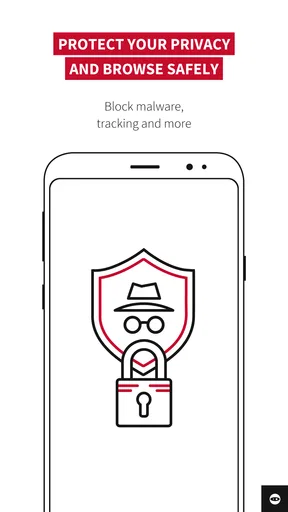
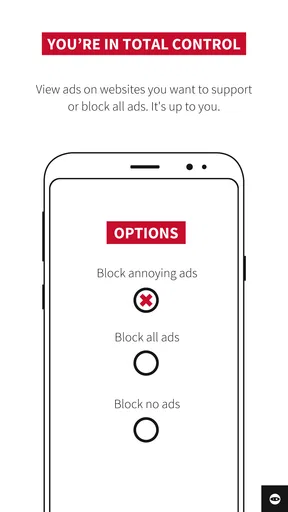
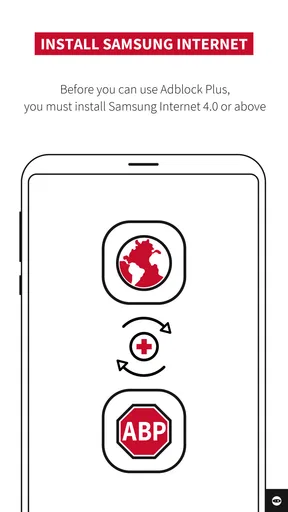
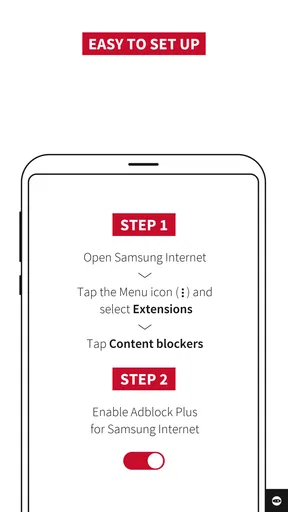
 Analyse von AppCompare
Wer auf einem Samsung-Smartphone regelmäßig Webseiten besucht, kennt das typische Problem: Zwischen Überschriften, Bildern und eigentlichen Informationen tauchen Werbeflächen auf, manche Seiten reagieren träge und auf kleinen Displays bleibt kaum Platz für den Inhalt. ABP für Samsung Browser setzt genau dort an. Die kostenlose Kommunikations-App von eyeo GmbH ist kein eigener Browser, sondern eine Ergänzung für den Samsung Browser, die Werbung beim Surfen blockieren soll.
Ich finde den Ansatz angenehm unkompliziert: Man installiert nicht gleich einen komplett neuen Browser und muss sich auch nicht an eine fremde Oberfläche gewöhnen. Stattdessen bleibt der Samsung Browser der Ort, an dem man seine Tabs, Lesezeichen und gewohnten Abläufe nutzt. ABP arbeitet im Hintergrund und soll die Darstellung auf unterstützten Webseiten aufgeräumter machen. Für Menschen, die hauptsächlich mit einem Samsung-Gerät surfen und keine Lust auf einen Browserwechsel haben, ist das ein sinnvoller Einstieg.
Die Anwendung ist kostenlos und für alle Altersgruppen freigegeben. In den App-Stores kommt sie auf eine durchschnittliche Bewertung von 3,2 bei rund 23.000 Bewertungen und wurde über 10 Millionen Mal installiert. Das zeigt vor allem, dass die Lösung vielen Android-Nutzern bekannt ist. Gleichzeitig ist die eher gemischte Bewertung ein guter Hinweis darauf, dass man keine perfekte Blockade auf jeder einzelnen Webseite erwarten sollte.
Was dich vor der Installation erwartet
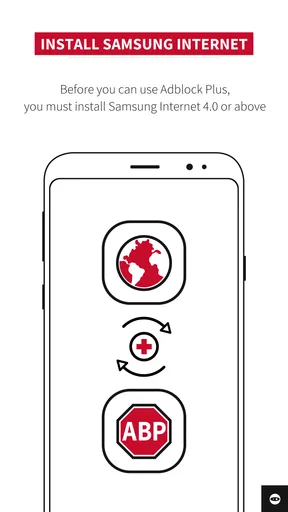
Der wichtigste Punkt ist die Abhängigkeit vom Samsung Browser. Wer Chrome, Firefox oder einen anderen Browser verwendet, wird mit dieser App nicht automatisch denselben Effekt erhalten. Das klingt selbstverständlich, wird aber beim ersten Blick auf die kurze Beschreibung leicht übersehen. Die App heißt nicht ohne Grund „ABP für Samsung Browser“: Ihr Nutzen entsteht innerhalb dieses bestimmten Surf-Erlebnisses.
Nach der Installation bleibt die Oberfläche überschaubar. Du bekommst keinen vollwertigen Browser mit eigener Startseite, keinem neuen Tab-System und keinen zusätzlichen Suchfunktionen. Genau das kann ein Vorteil sein, weil die App nicht versucht, deinen gesamten mobilen Alltag zu übernehmen. Sie konzentriert sich auf eine Aufgabe: Werbung beim Surfen mit dem Samsung Browser reduzieren.
In meinem Alltag ist dieser Unterschied besonders auf Nachrichten-, Rezept- und Ratgeberseiten spürbar. Dort können viele Werbebereiche den eigentlichen Text auseinanderziehen. Wenn weniger davon geladen oder angezeigt wird, finde ich schneller die Stelle, wegen der ich die Seite überhaupt geöffnet habe. Das macht sich nicht nur optisch bemerkbar. Auf einem kleinen Smartphone-Bildschirm bedeutet eine ruhigere Seite auch weniger Wischen und weniger versehentliche Berührungen.
Allerdings sollte man „Werbung blockieren“ nicht mit „jede unerwünschte Web-Komponente verschwindet“ gleichsetzen. Webseiten sind unterschiedlich aufgebaut, und manche Elemente sehen zwar wie Werbung aus, gehören technisch aber zum Seitenlayout. Außerdem können Seiten ihre Inhalte verändern oder auf Blocker reagieren. Deshalb ist ABP für mich eher ein praktisches Filterwerkzeug als eine Garantie für eine völlig werbefreie Internetnutzung.
Lesenswert vor deiner Entscheidung

Waze macht den Verkehr zur Gemeinschaftssache – doch Ausweichrouten belasten die Nachbarschaft

Google Play Bücher macht Lesen bequem, aber selten gemeinschaftlich

Zu Facebook wechseln: Was Gruppen, Veranstaltungen und Kontakte wirklich ändern

Ludo King® macht aus einer schnellen Würfelrunde eine Verabredung

Messenger: Wie Meta soziale Nähe in mobile Macht verwandelt

Canva im Alltag: Wann sich die Kreativ-App wirklich lohnt
Die aktuelle Version ist 2.5.7 und läuft ab Android 5.0. Das ist eine niedrige Einstiegshürde, sodass auch ältere Geräte grundsätzlich in die Zielgruppe fallen. Die Veröffentlichung reicht bis zum 08.01.2016 zurück; die App ist also kein kurzfristiges Experiment, sondern ein länger bestehendes Werkzeug für mobiles Surfen.
Für wen die App besonders gut passt
Ich würde sie vor allem Personen empfehlen, die bereits den Samsung Browser nutzen und sich an dessen Bedienung gewöhnt haben. Wenn du täglich mehrere Artikel liest, unterwegs nach Anleitungen suchst oder häufig Ergebnisse aus der Websuche öffnest, kann die geringere Ablenkung schnell angenehm werden. Auch wer bewusst keinen neuen Browser einrichten möchte, bekommt hier einen vergleichsweise kleinen Eingriff in den bestehenden Ablauf.
Weniger passend ist die App für Menschen, die mit Chrome, Firefox oder einer anderen Browser-App arbeiten und dort eine vergleichbare Lösung suchen. Ebenso solltest du sie nicht als umfassendes Datenschutzprogramm betrachten. Ihr klarer Schwerpunkt liegt auf der Werbeblockierung im Samsung Browser, nicht auf einer allgemeinen Verwaltung aller Online-Risiken.
Was sich über Vertrauen und Kontrolle sagen lässt
Bei einer App, die mit dem Surfen zusammenarbeitet, ist Vertrauen für mich genauso wichtig wie die sichtbare Wirkung. Ich würde vor der Nutzung die Hinweise während der Einrichtung aufmerksam lesen und nur die Schritte bestätigen, die für die Verbindung mit dem Samsung Browser vorgesehen sind. Dabei sollte man die App nicht mit einem umfassenden Sicherheits- oder Datenschutzwerkzeug verwechseln: Ihre erkennbare Aufgabe ist enger gefasst.
Die Freigabe ab null Jahren sagt etwas über die Alterseinstufung aus, aber nicht darüber, welche Daten eine App verarbeitet. Deshalb leite ich daraus keine Datenschutzgarantie ab. Mein praktischer Maßstab ist, auf die tatsächlich angezeigten Berechtigungs- und Einrichtungsdialoge zu achten und keine zusätzliche Freigabe automatisch zu erteilen, ohne ihren Zweck zu verstehen.
Im Alltag hilft außerdem eine einfache Trennung: ABP ist für den Samsung Browser gedacht, nicht für sämtliche Apps, in denen Webseiten geöffnet werden. Wenn ein Link aus einer anderen Anwendung in einem anderen Browser landet, solltest du nicht annehmen, dass dieselbe Blockierung greift. Das ist kein Fehler, sondern eine wichtige Grenze des Einsatzbereichs.
Die Einrichtung ohne Umwege
Der erste Schritt ist gewöhnlich: Du installierst die App und öffnest sie. Danach solltest du dir Zeit nehmen, die Hinweise auf dem Bildschirm wirklich zu lesen, statt sie sofort wegzutippen. Bei einer Erweiterung, die in einen Browser-Ablauf eingreift, ist entscheidend, an welcher Stelle sie aktiviert wird und ob der Samsung Browser sie anschließend berücksichtigt.
Mein Rat für Einsteiger ist, die Einrichtung nicht während eines wichtigen Einkaufs oder beim Ausfüllen eines Formulars zu erledigen. Öffne lieber eine unkritische Webseite, an der du die Wirkung testen kannst. So merkst du schnell, ob die App aktiv ist, ohne dass ein eventuell fehlendes Seitenelement oder ein ungewöhnliches Layout deinen Vorgang stört.
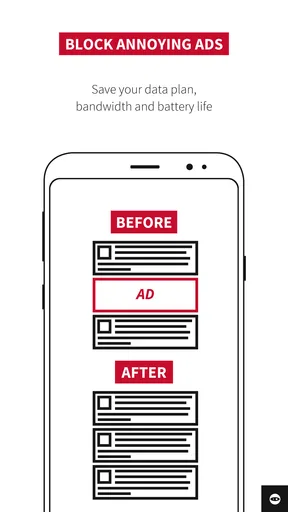
Nach der Aktivierung lohnt sich ein kurzer Vergleich mit derselben Seite vor und nach dem Einschalten. Achte dabei nicht nur auf sichtbare Banner. Prüfe auch, ob die Seite vollständig lädt, ob Menüs reagieren und ob Bilder oder eingebettete Inhalte weiterhin erscheinen. Dieser kleine Test hilft dir, zwischen einer erfolgreichen Blockierung und einer Seite zu unterscheiden, die ohnehin anders aufgebaut ist.
Ein häufiger Denkfehler besteht darin, nach der Installation sofort jede Webseite als Test zu verwenden. Das führt leicht zu falschen Erwartungen, weil manche Seiten ihre Inhalte dynamisch nachladen. Wenn du eine Seite öffnest, die gerade aktualisiert wird, kann ein Bereich zunächst sichtbar sein und später verschwinden oder umgekehrt. Ich bewerte die App deshalb nicht nach einem einzigen Aufruf, sondern nach mehreren unterschiedlichen Seitentypen.
Der erste sichtbare Erfolg
Der sinnvollste erste Test ist eine Webseite, die du ohnehin regelmäßig besuchst und deren Aufbau du kennst. Öffne sie einmal mit aktivierter Blockierung und achte auf einen klaren Bereich, der dich sonst stört: etwa ein großflächiger Werbeblock zwischen zwei Textabschnitten oder ein Banner, das beim Lesen Platz beansprucht. Wenn dieser Bereich nicht mehr auftaucht und der Artikel trotzdem normal lesbar bleibt, hast du den praktischen Nutzen sofort verstanden.
Ein realistisches Beispiel: Ich suche unterwegs nach einer Kochanleitung, weil ich beim Einkaufen eine Zutat vergessen habe. Ohne Blockierung muss ich mich erst durch mehrere auffällige Flächen und verschobene Textabschnitte arbeiten. Mit ABP kann die Seite übersichtlicher wirken, sodass ich die Zutatenliste schneller finde. Der Vorteil ist hier nicht spektakulär, aber im Alltag sehr konkret: weniger Ablenkung und ein direkterer Weg zur gesuchten Information.
Ein weiterer nützlicher Test ist eine längere Nachricht oder ein ausführlicher Ratgeber. Dort zeigt sich, ob das Lesen angenehmer wird oder ob bestimmte Seitenteile fehlen. Ich würde nicht nur nach dem ersten Eindruck gehen. Scrolle bis zum Ende, öffne ein Menü und kehre anschließend zurück. So erkennst du, ob die Webseite weiterhin normal bedienbar ist.
Der beste erste Erfolg ist nicht eine komplett leere Werbefläche, sondern eine Seite, die ruhiger wirkt und trotzdem vollständig funktioniert. Genau diese Abwägung verhindert, dass du eine Webseite vorschnell als fehlerhaft einstufst, nur weil ein Element anders aussieht.
Wenn eine Seite plötzlich anders aussieht
Die häufigste Verwirrung entsteht, wenn ein Bereich verschwindet und man zunächst nicht weiß, ob das beabsichtigt war. Bei Werbeblockern kann ein leerer Abstand zurückbleiben, weil die Seite den Platz ursprünglich für eine Anzeige reserviert hat. Das bedeutet nicht automatisch, dass die App nicht arbeitet. Es kann vielmehr zeigen, dass die Werbung entfernt wurde, während die Gestaltung der Seite den freien Bereich nicht vollständig neu berechnet.
Manchmal wirkt eine Webseite nach der Aktivierung sogar unvollständig. Ein eingebettetes Video, ein Hinweisfenster oder ein interaktives Element kann mit Werbeinhalten verbunden sein. In diesem Fall würde ich die Blockierung für diese konkrete Seite vorübergehend anpassen oder deaktivieren, falls die App dafür eine entsprechende Möglichkeit anbietet. Das ist ein wichtiger praktischer Kompromiss: Eine einzelne Seite darf funktionieren, auch wenn du Werbung dort ausnahmsweise akzeptierst.
Gerade bei Anleitungen, Ticketseiten oder Online-Formularen sollte die Funktion wichtiger sein als ein möglichst sauberes Erscheinungsbild. Wenn ein Button nicht reagiert oder ein notwendiger Hinweis fehlt, ist es vernünftiger, die Seite ohne Blockierung zu öffnen. Bei normalen Artikeln, Blogs oder Übersichtsseiten kann die reduzierte Werbung dagegen deutlich angenehmer sein.
Auch die Bewertung im Store passt zu diesem gemischten Bild. Eine durchschnittliche Bewertung von 3,2 ist weder ein klares Warnsignal noch ein Beweis für perfekte Zuverlässigkeit. Ich lese sie als Erinnerung daran, dass die Erfahrung vom Samsung Browser, von der jeweiligen Webseite und vom eigenen Anspruch abhängt. Wer eine flexible Ergänzung erwartet, dürfte zufriedener sein als jemand, der auf jeder Seite eine vollständig identische Darstellung verlangt.
Was im täglichen Gebrauch wirklich hilft
Der erste praktische Tipp ist, eine kleine persönliche Liste von Webseiten zu bilden, bei denen du die Wirkung kennst. Du musst dafür keine komplizierte Konfiguration pflegen. Es reicht, dir zu merken, welche Nachrichten- oder Ratgeberseiten mit eingeschalteter Blockierung gut funktionieren und bei welchen Seiten du sie lieber pausierst. Dadurch sparst du später Zeit, statt bei jedem Problem die gesamte App infrage zu stellen.
Der zweite Tipp betrifft die Fehlersuche. Wenn eine Seite nach der Aktivierung nicht richtig erscheint, lade sie nicht sofort mehrfach neu. Prüfe zuerst, ob das Problem nur auf dieser Seite vorkommt. Öffne danach eine andere, möglichst einfache Webseite. Funktioniert diese normal, liegt die Ursache wahrscheinlich an der besonderen Struktur der ersten Seite und nicht an deinem gesamten Browser.
Der dritte Tipp ist für Menschen wichtig, die mehrere Browser parallel verwenden. Lege vor dem Test fest, welchen Browser du tatsächlich nutzt. Ein Link aus einer anderen App kann sich je nach Geräteeinstellung in einem anderen Browser öffnen. Wenn du dann keine Veränderung siehst, obwohl ABP korrekt eingerichtet ist, kann schlicht der falsche Browser im Vordergrund sein. Dieser kleine Kontrollschritt verhindert viel unnötiges Suchen.
Ein vierter, weniger offensichtlicher Punkt ist die Gewohnheit beim Lesen. Wer bisher ständig über Werbeflächen hinwegscrollen musste, merkt oft erst nach einigen Tagen, wie viel ruhiger sich längere Texte anfühlen. Ich würde deshalb nicht nur auf einzelne Banner achten, sondern beobachten, ob du seltener versehentlich auf Anzeigen tippst und schneller an die gewünschte Stelle gelangst. Das ist im Alltag der größere Gewinn als ein einzelnes verschwundenes Element.
Wie sie sich gegen andere Wege schlägt
Die naheliegende Alternative ist ein Wechsel zu einem Browser, der eigene Möglichkeiten zum Filtern mitbringt. Das kann sinnvoll sein, wenn du ohnehin mit dem Samsung Browser unzufrieden bist oder eine Lösung für mehrere Arten von Webseiten in einem anderen Browser suchst. Der Wechsel kostet allerdings Umgewöhnung: Lesezeichen, Tabs und alltägliche Handgriffe liegen dann an einem neuen Ort. ABP ist die passendere Wahl, wenn du genau das vermeiden möchtest.
Ein weiterer Weg ist, Werbung einfach in Kauf zu nehmen und nur für besonders störende Seiten eine andere Methode zu nutzen. Das ist vernünftig, wenn du selten mobil surfst oder bestimmte Inhalte regelmäßig durch Blockierung gestört werden. Wer dagegen häufig lange Texte auf dem Samsung-Smartphone liest, profitiert eher davon, die Ergänzung im gewohnten Browser auszuprobieren und problematische Seiten gezielt auszunehmen, sofern die angebotenen Einstellungen das erlauben.
Mein Urteil nach dem Einrichten
ABP für Samsung Browser ist eine fokussierte Lösung für Samsung-Nutzer, die Werbung beim mobilen Surfen reduzieren möchten, ohne ihren vertrauten Browser aufzugeben. Die App von eyeo GmbH bleibt dabei angenehm nah an ihrem eigentlichen Zweck. Sie möchte keine neue Kommunikationsplattform und kein umfangreiches Zusatzsystem sein, sondern eine praktische Hilfe für einen bestimmten Browser.
Besonders überzeugt mich die niedrige Einstiegshürde. Die App kostet nichts, benötigt kein neues Bedienkonzept und lässt sich anhand einer bekannten Webseite schnell beurteilen. Für jemanden, der zum ersten Mal einen Werbeblocker ausprobiert, ist das beruhigend: Man kann klein anfangen, die Wirkung selbst prüfen und bei problematischen Seiten bewusst abwägen.
Die Grenzen sollte man trotzdem ernst nehmen. Die Blockierung ist nicht auf jeder Webseite gleich zuverlässig, und manche Seiten können durch entfernte Elemente unübersichtlich oder teilweise unbrauchbar werden. Wer maximale Kontrolle über Filter, Listen und Browserfunktionen sucht, könnte mit einer stärker anpassbaren Lösung besser bedient sein. Wer dagegen einfach weniger störende Werbung im Samsung Browser sehen möchte, braucht wahrscheinlich keine kompliziertere Alternative.
Mein nächster Schritt nach der Installation wäre deshalb nicht, sofort jede Einstellung zu verändern. Ich würde die App zunächst auf drei unterschiedlichen Seitentypen ausprobieren: einen längeren Artikel, eine praktische Anleitung und eine Seite mit interaktiven Funktionen. Danach weißt du ziemlich schnell, ob sie zu deinem Surfverhalten passt. Wenn die wichtigsten Seiten sauber und vollständig funktionieren, kann ABP dauerhaft im Hintergrund bleiben. Wenn zentrale Webseiten Probleme machen, ist ein anderer Browser oder eine andere Blockierlösung vermutlich die bessere Wahl.
Unterm Strich empfehle ich die App Samsung-Browser-Nutzern, die sich beim Lesen und Suchen weniger von Werbung ablenken lassen möchten. Sie ist kostenlos, seit Jahren verfügbar und mit ihrer klaren Aufgabe leicht verständlich. Ich würde sie nicht als perfekte Lösung für jede Webumgebung bezeichnen, aber als vernünftigen ersten Schritt: installieren, an einer bekannten Seite testen und anschließend bewusst entscheiden, wo die Blockierung eingeschaltet bleiben soll.
Vorteile
- Blockiert Werbung und Tracker direkt im Samsung Internet Browser.
- Verbessert häufig die Ladezeiten auf stark werbelasteten Webseiten.
- Filterlisten lassen sich regelmäßig aktualisieren und anpassen.
- Verbraucht im Hintergrund kaum zusätzliche Systemressourcen.
- Die Bedienung bleibt nach der Einrichtung weitgehend unkompliziert.
Nachteile
- Funktioniert nur mit dem Samsung Internet Browser.
- Manche Webseiten laden ohne bestimmte Ausnahmen nicht korrekt.
- Einige Anzeigen und Tracker können trotz Filterung durchkommen.
- Zusätzliche Filterlisten können den Speicherbedarf erhöhen.
- Webseitenbetreiber verlieren durch blockierte Werbung mögliche Einnahmen.
Häufig gestellte Fragen zu ABP für Samsung Browser
Was ist ABP für Samsung Browser und wie funktioniert die App?
ABP für Samsung Browser, auch Adblock Plus genannt, ist eine Erweiterung zum Blockieren von Werbung beim mobilen Surfen. Nach der Installation und Aktivierung filtert die App viele Werbebanner, Pop-ups, Videoanzeigen und Tracking-Elemente auf unterstützten Webseiten. Die Filterung erfolgt über Filterlisten, die regelmäßig aktualisiert werden. Dadurch können Seiten übersichtlicher erscheinen und teilweise schneller laden.
Wie installiere und aktiviere ich ABP für Samsung Browser?
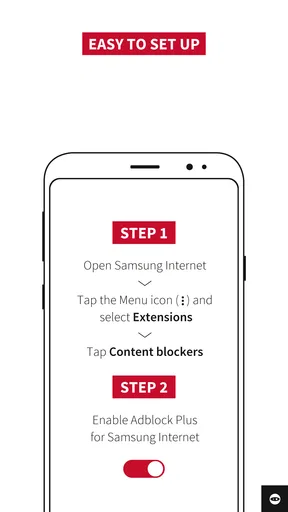
Laden Sie ABP für Samsung Browser aus einer offiziellen Quelle herunter und installieren Sie die Anwendung auf Ihrem kompatiblen Samsung-Gerät. Öffnen Sie anschließend die App und folgen Sie der kurzen Einrichtung. Je nach Version müssen Sie den Werbeblocker in den Einstellungen des Samsung Internet Browsers unter Erweiterungen oder Inhaltsblocker aktivieren. Erst danach arbeitet ABP beim Besuch von Webseiten tatsächlich im Hintergrund.
Blockiert ABP für Samsung Browser wirklich alle Werbeanzeigen?
Nein, ein Werbeblocker kann nicht jede einzelne Anzeige zuverlässig entfernen. ABP nutzt Filterlisten, die viele bekannte Werbequellen, Pop-ups und Tracker erkennen. Manche Werbung kann jedoch durch technische Änderungen, verschlüsselte Inhalte oder integrierte Webseiten-Elemente durchkommen. Außerdem können akzeptable Anzeigen zugelassen werden, wenn diese Funktion aktiviert ist. Bei Problemen lassen sich Filterlisten und Ausnahmen in den Einstellungen überprüfen.
Kann ich bestimmte Webseiten oder Werbung in ABP für Samsung Browser zulassen?
Ja, ABP bietet normalerweise Möglichkeiten, einzelne Webseiten auf eine Ausnahmeliste zu setzen oder den Blocker für eine bestimmte Seite vorübergehend zu deaktivieren. Das ist hilfreich, wenn eine Website ohne Werbung nicht korrekt funktioniert, Inhalte nicht lädt oder den Zugriff blockiert. Öffnen Sie dafür die Einstellungen des Inhaltsblockers beziehungsweise die Optionen der Erweiterung und verwalten Sie dort Ihre Ausnahmen.
Ist ABP für Samsung Browser kostenlos und welche Daten werden verarbeitet?
ABP für Samsung Browser kann grundsätzlich kostenlos genutzt werden, wobei der genaue Funktionsumfang von der aktuellen Version und den jeweiligen Store-Bedingungen abhängt. Für die Filterung werden vor allem Webseitenanfragen anhand von Filterregeln geprüft. Dennoch sollten Sie vor der Installation die Berechtigungen, Datenschutzinformationen und Entwicklerangaben im offiziellen Store lesen. Vermeiden Sie Downloads aus unbekannten Quellen, da diese manipulierte Versionen enthalten können.


